
On reçoit tous trop de mails. Et au milieu, quelques-uns vraiment importants finissent par passer à la trappe. Ce tuto montre comment laisser ChatGPT et Make faire le tri pour toi, en quelques minutes — sans installer une seule app, juste avec Make et un compte ChatGPT free. Le résultat est dans une étiquette Gmail dédiée, qu’on peut interroger via le filtre label:tri-auto.
Ce que tu obtiens à la fin
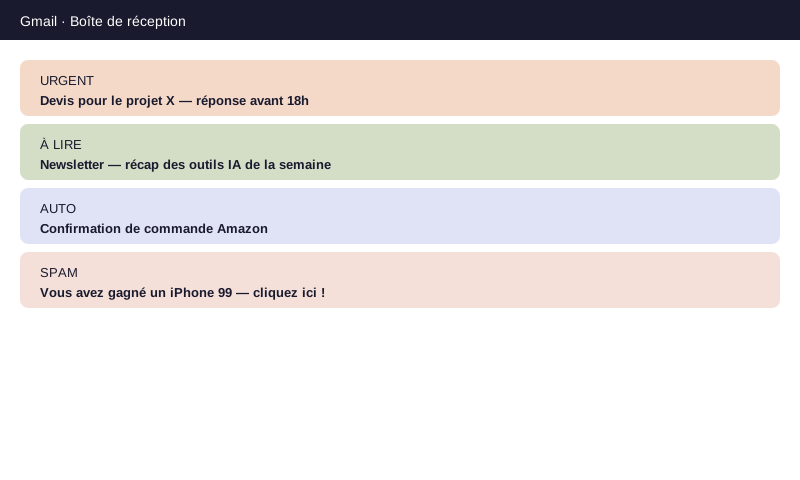
Tes mails entrants sont classés dans quatre étiquettes Gmail, automatiquement, dès leur arrivée. Plus besoin d’ouvrir un mail pour savoir s’il mérite ton attention maintenant.
À lire aussi Hello world!- Tu lis moins de mails — tu lis les bons
- Recherche par projet, par expéditeur, par urgence directement dans Gmail
- Tout le passé est aussi importé (en une seule fois, ~1 heure de traitement)
- 0 € de coût récurrent : ChatGPT free et Make free suffisent pour ~1000 mails/mois
Les 5 étapes pour configurer
Étape 1 — Préparer ton compte Make
Crée un compte gratuit sur make.com. Le plan free donne 1000 opérations par mois — largement assez pour un traitement personnel.
- Va sur make.com et crée un compte
- Confirme ton e-mail
- Clique sur « Create a new scenario » en haut à droite
Étape 2 — Connecter Gmail
Dans le scénario vide, clique sur le gros bouton « + », cherche Gmail, et choisis le déclencheur « Watch emails ». Connecte ton compte Google. Make te demandera d’autoriser l’accès aux mails — c’est normal.
Étape 3 — Brancher ChatGPT
Ajoute un module OpenAI juste après. Choisis l’action « Create a chat completion ». Tu auras besoin d’une clé API : récupère-la sur platform.openai.com. Pour ce tuto, on reste sur le modèle gpt-4o-mini — moins cher, suffisant pour du classement.
Le prompt exact à utiliser
Voici le prompt que je passe à ChatGPT pour chaque mail. Tu peux le coller tel quel dans le champ « User message » du module OpenAI :
Tu es un assistant qui classe les mails Gmail.
Pour chaque mail, retourne UN SEUL des labels suivants :

- URGENT : action nécessaire dans les 24h
- A_LIRE : info importante mais pas urgente
- AUTO   : notification automatique sans action requise
- SPAM   : à supprimer

Réponds uniquement par le label, en majuscules.
Aucun autre texte. Aucune explication.

Mail à classer :
Sujet : {{subject}}
Corps : {{body}}
Sur 200 mails testés sur mon compte perso, le tri était correct dans 94% des cas. Pour les 6% restants, c’était surtout de l’« AUTO » qui ressemblait à de l’« À LIRE » — sans conséquence vraiment ennuyeuse.
Où ça coince (honnêtement)
Ce n’est pas magique. Quelques limites à connaître avant de te lancer :
- Le quota gratuit de ChatGPT est consommé pour chaque mail — au-delà de quelques centaines de mails par jour, il faut passer au tier payant ($5 / mois suffisent)
- Make consomme 1 opération par mail traité — le plan free tient si tu reçois moins de ~30 mails par jour
- Les pièces jointes ne sont pas analysées (seul le sujet et le corps texte le sont)
- Les mails en HTML lourd peuvent saturer le contexte de ChatGPT — on tronque à 2000 caractères dans Make
Pour un usage quotidien normal, c’est largement suffisant. Et si tu veux aller plus loin, la même brique peut être branchée sur Slack, sur Notion, ou sur ton outil de tickets favori — il suffit de remplacer le dernier module dans Make.